

選ばれ続けて26年。全国約175校。生徒様の気持ちが分かるパソコン教室

ベストパートナー賞受賞満足度98.08%

キャンペーンバナー

キャンペーンバナー

仕事がはかどるスライドマスター活用術

PowerPointで資料を作っていると、

「すべてのページでロゴやページ番号を直すのが大変」
「フォントや色が少しずつズレてしまう」

と困った経験はありませんか?

資料の枚数が増えるほど修正に時間がかかり、思わぬミスにつながることもあります。

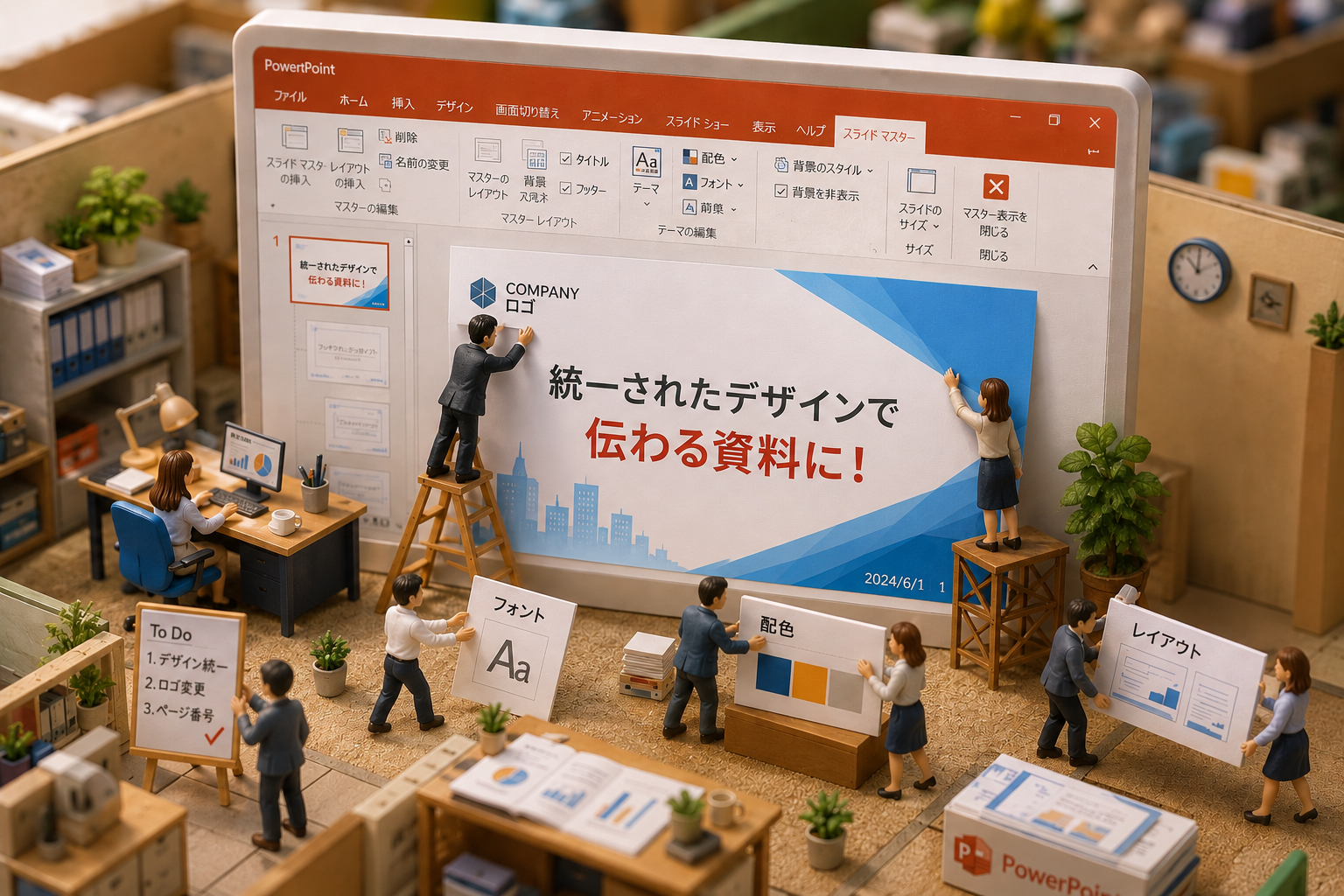
そんなときに役立つのが「PowerPoint スライドマスター」です。

スライドマスターは、プレゼン全体のデザインをまとめて管理できる機能です。

フォントや文字サイズ、色、ロゴ、ページ番号の位置などを最初に設定しておけば、各スライドに同じ内容を反映しやすくなります。

そのため、PowerPointでデザインを統一したい方や、毎回同じレイアウトの資料を作る方に特におすすめです。

教室でも、

「スライドごとにロゴを貼り付けていたので、会社のロゴが変わったときに全部修正することになりました」

というご相談をよくいただきます。

また、

「スライドマスターを開いたけれど、どこを編集すればいいのか分からず閉じてしまった」

という生徒様も少なくありません。

実際には、最初からすべてを変更しようとするのではなく、まずはタイトルや本文の文字、ロゴなど、毎回共通で使う部分だけを設定するところから始めると理解しやすくなります。

一般的には、新しい資料を作るたびにスライドマスターを編集する方法も紹介されていますが、実務では会社や部署でよく使うデザインをテンプレートとして保存しておく方法も効率的とされています。

同じ設定を繰り返す手間を減らせるため、資料作成の時間短縮につながる場合があります。

PowerPointの効率化は、便利な機能を知るだけでなく、

「いつ使うと効果的なのか」

を理解することが大切です。

教室では、仕事で使う資料をイメージしながら、実際の操作を一つひとつ確認できるので、初めての方でも安心して学べます。

自分だけで解決することに不安を感じる方には、実務に役立つ使い方を取り入れながら、それぞれのペースに合わせて丁寧にサポートする教室がおすすめです。

------------------------------------------------------------------


教室では、いきなりご入会いただくというようなことはございません。
レッスンはどんな風に進むのか、
また、教室の雰囲気はどのようなものなのかを無料で体験いただける、
体験レッスンをご用意しております。

このページの下にある、
無料体験レッスンお申し込みバナーから、またはお電話にてご予約を受け付けておりますので、
お気軽にお申し込みくださいね♪

まずは教室の雰囲気を覗きに来ませんか?
1分でお申込みできます!

※ハロー!パソコン教室では無料体験後の強引な勧誘はおこなっておりません。安心してお申し込みください。

よくあるご質問

入会のタイミングは?
入会は随時受付しております。
月の途中からでもご入会頂けます。
お手続きにつきましては、各教室にお電話やメールでお問い合せください。
入会する前に、無料体験はできますか?
もちろん、可能です。
無料体験レッスン&説明会は、予約制にて随時開催致しております。
必ず事前に教室にご連絡いただき、ご予約をお願いします。
仕事や学校、家事などの都合にあわせて受講したいのですが?
個別に仕切られたブースで他人を気にせず学べる方式ですから、開講曜日、時間帯であれば好きな曜日、時間帯に予約をいれて受講していただくことができます。
予約の変更はできますか?
受講の前日(開講日)までにお申し出いただければ対応させていただきます。
振り替えルールにつきましては、教室スタッフにお問い合せください。

キャンペーンバナー

キャンペーンバナー

ページの先頭へ