




夏の思い出がもっと輝く!スマホ花火撮影のコツ
夏の花火大会で「きれいだと思って撮ったのに、写真を見ると花火がぼやけている」「明るすぎて真っ白になってしまった」という経験はありませんか?
スマホで花火をきれいに撮るには、高価なカメラや難しい知識がなくても、いくつかのポイントを押さえるだけで失敗を減らせます。
まず大切なのは、撮影するときにスマホをできるだけ動かさないことです。
暗い場所では撮影に時間がかかる場合があり、その間にスマホが動くと写真がぶれやすくなります。
対応しているiPhoneでは暗い場所でナイトモードが自動的に働くことがありますが、撮影が終わるまではスマホを動かさないことが推奨されています。手すりなどにスマホや腕を固定するだけでも安定しやすくなります。
また、花火が明るすぎる場合は、画面に映っている花火をタップしてから明るさを少し下げてみましょう。
iPhoneでは、画面をタップしてピントを合わせたあと、表示される明るさを上下に調整できます。
「スマホで花火を撮影すると白い光のかたまりになってしまう」という方は、この調整を知らないことが意外と多くあります。
初心者の方には、細かなカメラ設定を何度も変更するより、まず通常の写真モードで「スマホを固定する」「明るさを調整する」の2つから試す方法がおすすめです。
また、iPhoneならLive Photosで撮影しておくと、撮影後に別の瞬間をキー写真として選ぶこともできます。花火が開くタイミングに合わせるのが難しい方には便利な方法です。
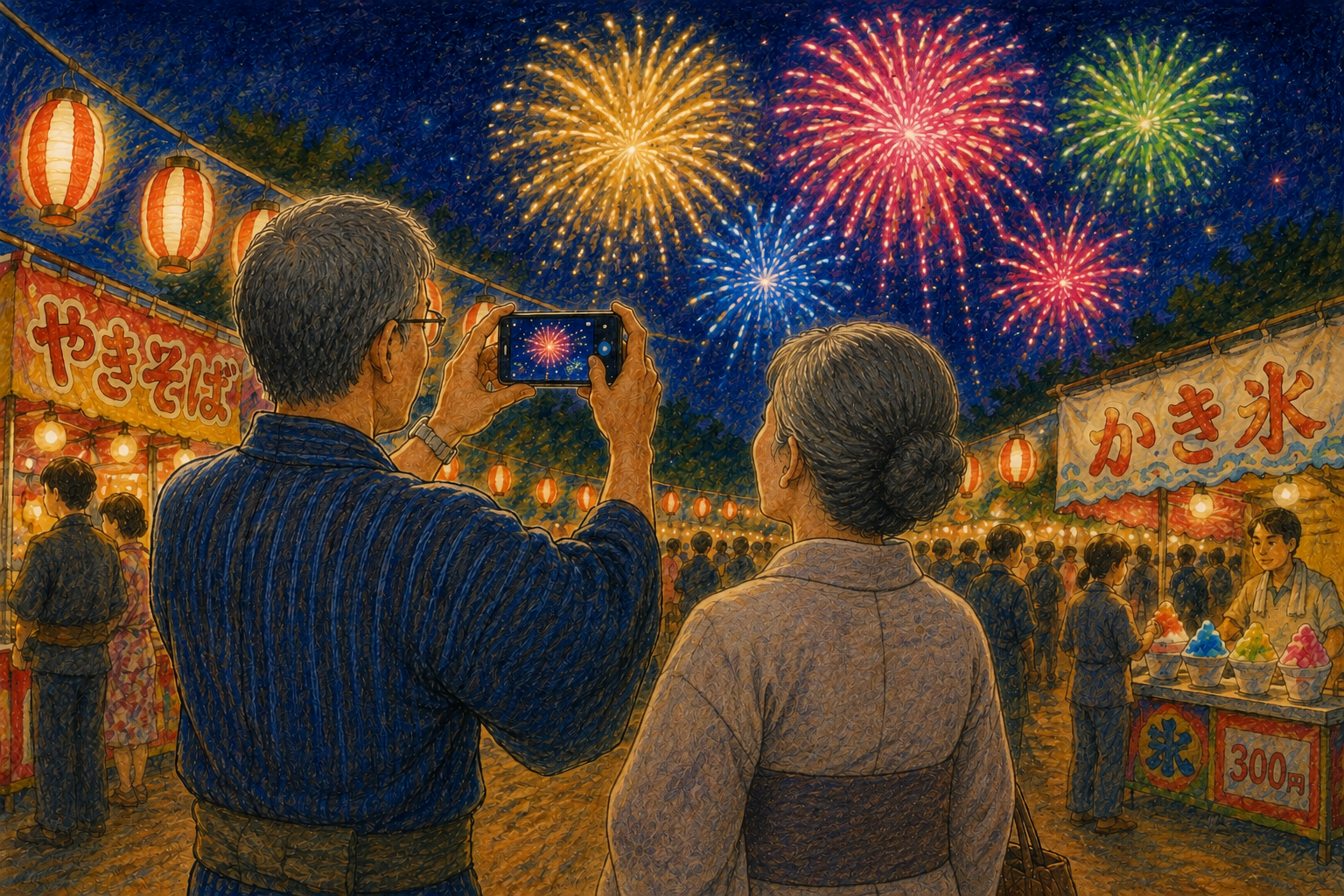
教室では、こうしたスマホのカメラ機能を実際の画面で確認しながら操作できます。
「どのマークを押せばいいの?」「自分のスマホにも同じ機能がある?」といった疑問も、一つずつ確認しながら覚えられるのがメリットです。
今年の夏は、スマホの設定や撮り方を少し工夫して、夜空に広がる花火を思い出に残してみませんか?
自分一人で解決するのが不安な方へ、教室でスマホの便利な使い方を一緒に学んでみましょう。
------------------------------------------------------------------
教室では、いきなりご入会いただくというようなことはございません。
レッスンはどんな風に進むのか、
また、教室の雰囲気はどのようなものなのかを無料で体験いただける、
体験レッスンをご用意しております。
このページの下にある、
無料体験レッスンお申し込みバナーから、またはお電話にてご予約を受け付けておりますので、
お気軽にお申し込みくださいね♪