
貼り付けるだけ!Wordのリンク設定時短術
Wordで資料を作っていると、参考サイトや会社のホームページへのリンクを入れたい場面はありませんか?
そんなときに便利なのが、URLを文字にそのまま貼り付けてリンクにする方法です!
実は、「挿入」からリンク設定を開く手間を減らせる方法があります。
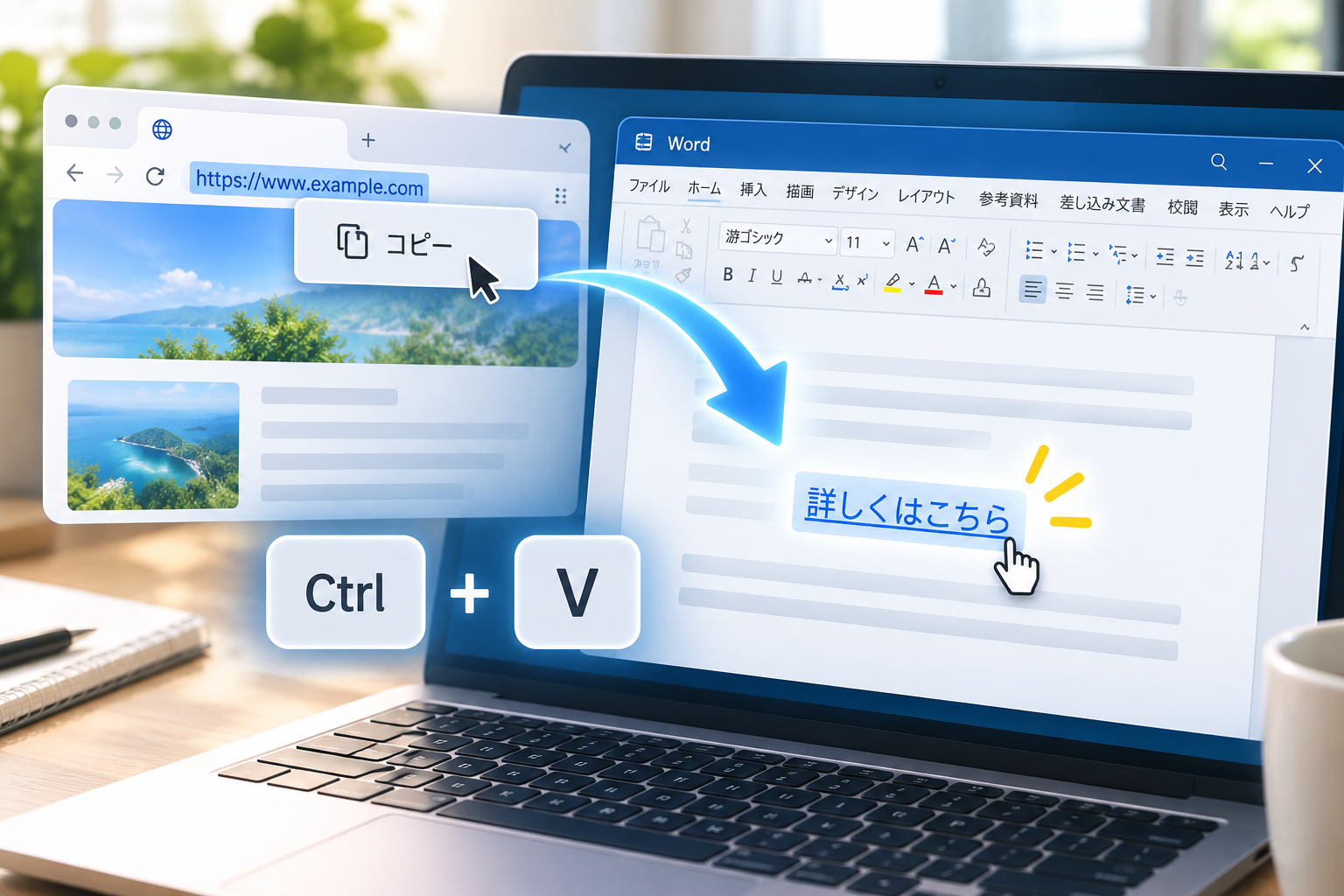
WebサイトのURLをコピーしたら、Wordで「詳しくはこちら」などリンクを設定したい文字を選択し、「Ctrl+V」で貼り付けます。
対応するWordでは、選択した文字は消えず、その文字にURLが設定されます。
この機能はWord for the webで利用でき、Windows版やMac版のMicrosoft 365でも対応バージョンへ展開されています。
通常は「貼り付け=文字が置き換わる」と覚えているため、初めて見ると戸惑いやすいポイントですよね。
この方法を知っていると、Wordでハイパーリンクを何度も設定する資料では、効率アップにつながります。
仕事で使う場合は、貼り付けたあとにリンク先が正しいか確認してから共有するのがおすすめです。
また、対応していない環境では、文字を選択して「挿入」から「リンク」を設定する従来の方法も使えます。
Wordでリンクを貼り付ける新しい方法と従来の方法を両方覚えておくと、環境が変わっても安心です。
教室では、こうした便利な機能だけでなく、実際の仕事で迷いやすい操作も一つずつ確認しながら学べます。
文字にURLのリンクを設定する方法など、小さな時短ワザを身につけることで、毎日の資料作成をよりスムーズにできます。
「自分一人では分からない!」という方も、基本操作から仕事に役立つ便利な使い方まで、ぜひ教室で一緒に身につけていきましょう!
------------------------------------------------------------------
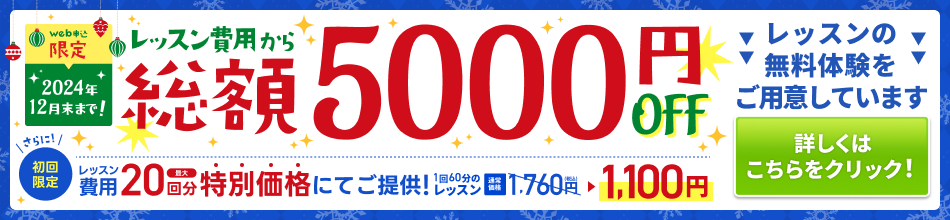
教室では、いきなりご入会いただくというようなことはございません。
レッスンはどんな風に進むのか、
また、教室の雰囲気はどのようなものなのかを無料で体験いただける、
体験レッスンをご用意しております。
このページの下にある、
無料体験レッスンお申し込みバナーから、またはお電話にてご予約を受け付けておりますので、
お気軽にお申し込みくださいね♪