

WordからPDFへの変換で失敗しないコツをご紹介
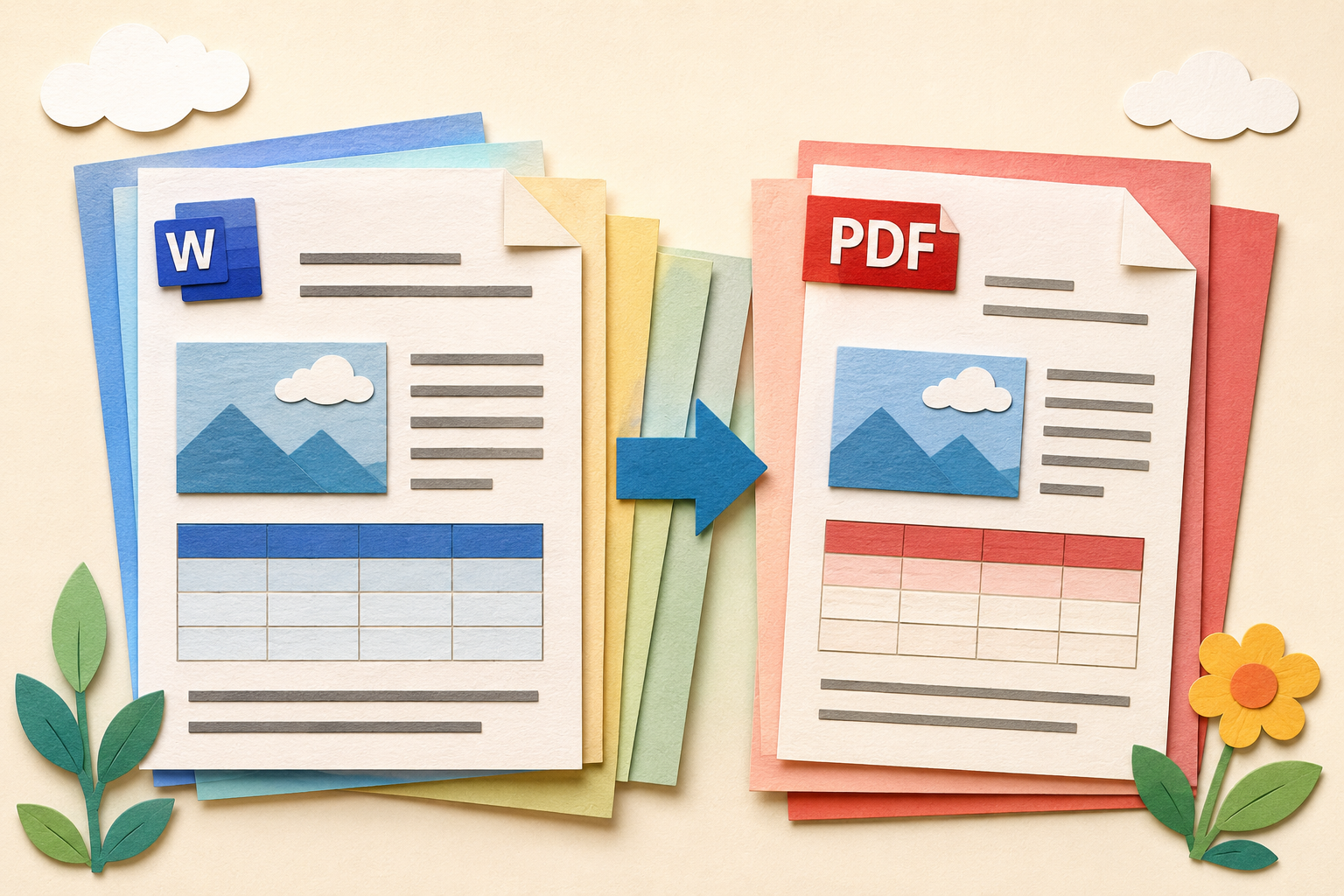
Wordで作った文書をPDFにしたら、「文字の位置がずれた」「改ページが変わった」「表がはみ出した」という経験はありませんか?
せっかくきれいに作成した資料なのに、PDF化した途端にレイアウトが崩れると困ってしまいますよね。
WordからPDFに変換した際にレイアウトが崩れるトラブルの多くは、使用しているフォントや画像の配置、ページ設定の違いが原因です。
特に、他のパソコンで作成されたファイルを開いた場合や、インターネットから入手したフォントを使用している場合に起こりやすくなります。
WordをPDFに変換すると文字や図の位置がずれてしまう場合は、まずWordの画面表示を拡大して確認するのではなく、印刷プレビューを確認してみましょう。
実際の印刷結果に近い状態が確認できるため、レイアウトの違和感に早く気付けます。
また、画像を文字の横に自由配置していると位置が変わりやすいため、初心者の方は表の中に画像を配置する方法も検討してみてください。
少し手間は増えますが、実務ではレイアウトが安定しやすい場合があります。
教室でも、「自分のパソコンでは問題ないのに提出先で崩れた」という相談をよくいただきます。
実際に生徒様からは、「PDFにすれば絶対同じ見た目になると思っていた」という声もありました。
確認してみると、余白設定やフォントの違いが原因だったケースが少なくありません。
こうしたトラブルは原因が複数重なることもあり、一人で判断するのが難しいことがあります。
パソコン教室では、Wordの基本操作だけでなく、仕事で使う資料作成のコツや、PDF化するときの注意点も実際の画面を見ながら学べます。
PDF保存後に表示がおかしいと感じたときも、原因を一つずつ確認しながら解決方法を身につけることができます。
WordからPDFへの変換は便利ですが、フォントや画像配置、ページ設定によってレイアウトが崩れることがあります。
困ったときは印刷プレビューや設定の確認を行い、安定した作成方法を覚えておくことが大切です。
自分一人で解決するのが不安な方は、教室で実際のファイルを使いながら、つまずきやすいポイントを一緒に確認し、解決できるようサポートいたします。
------------------------------------------------------------------
教室では、いきなりご入会いただくというようなことはございません。
レッスンはどんな風に進むのか、
また、教室の雰囲気はどのようなものなのかを無料で体験いただける、
体験レッスンをご用意しております。
このページの下にある、
無料体験レッスンお申し込みバナーから、またはお電話にてご予約を受け付けておりますので、
お気軽にお申し込みくださいね♪