




Wordで簡単!お気に入りの写真で作るオリジナルカレンダー
来年に向けて、オリジナルカレンダーを作ってみませんか?
お気に入りの旅行写真やペットの写真を使えば、新しい一年を楽しく彩る、自分だけのカレンダーが完成します。
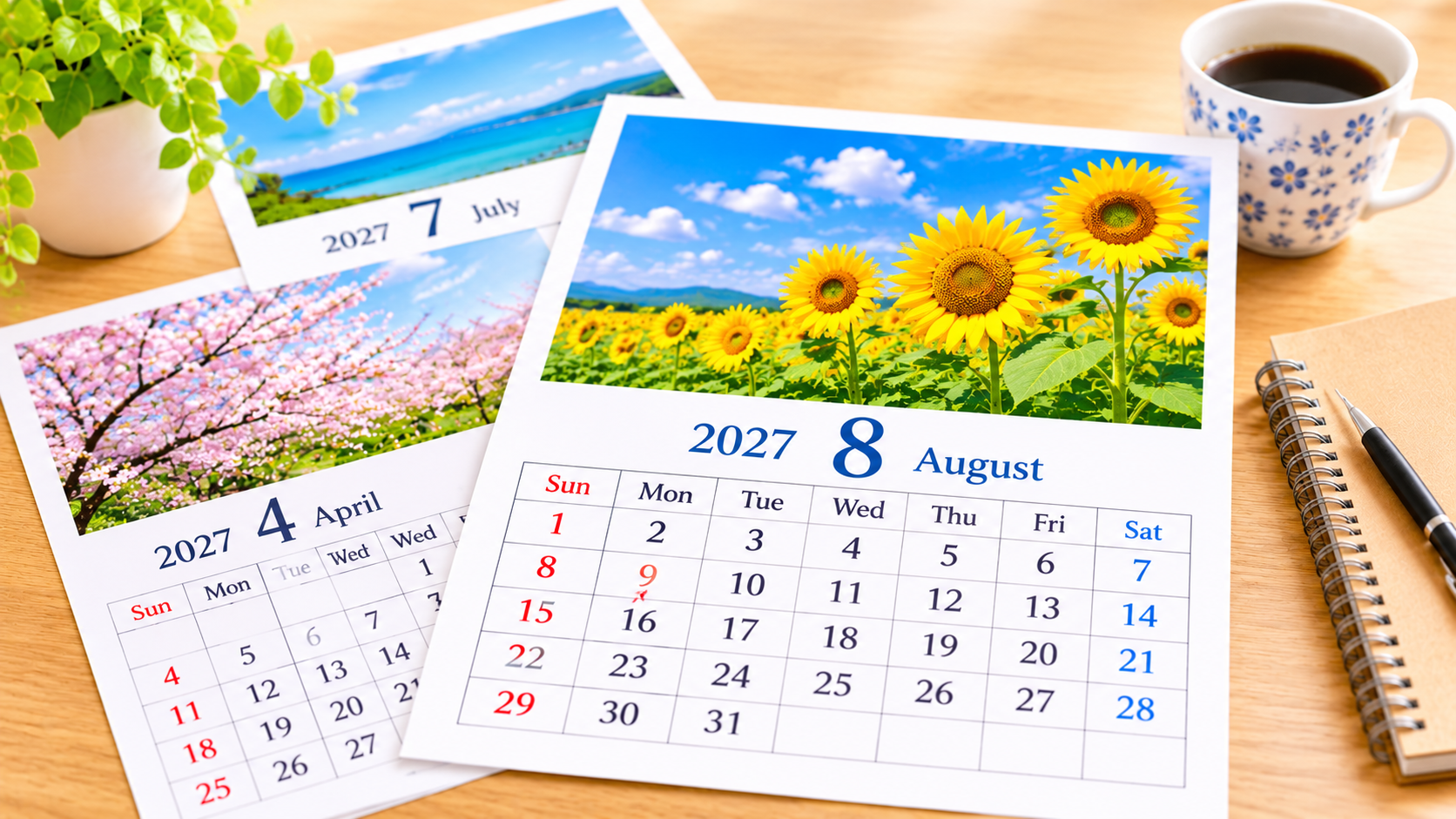
実は、Wordを使えば、特別なデザインソフトがなくても手軽に作成できます。
パソコンに保存している写真を活用して、来年のカレンダー作りに挑戦してみましょう。
まずはWordを開き、新しい文書を作成します。
カレンダーの土台には「表」を使うと便利です。曜日を横に並べ、日付を入れるマス目を作れば、予定を書き込めるカレンダーになります。
次に「挿入」から「画像」を選び、お気に入りの写真を配置します。
写真の大きさや位置を調整し、文字の色やフォントを整えれば、オリジナルカレンダーらしく仕上がります。
ここでつまずきやすいのが、写真を動かすと文字やレイアウトがずれてしまうことです。写真を選択して「文字列の折り返し」を「行内」にすると、写真は文字と同じように扱われます。写真を自由に移動したい場合は、「四角形」など別の配置方法を試してみましょう。
また、日付や曜日が正しいか、印刷時に写真や文字が用紙からはみ出さないかも確認しましょう。印刷プレビューで仕上がりを確認してから印刷すると、用紙の無駄を減らせます。
ハロー!パソコン教室では、写真の挿入や表の調整、文字の配置などを実際に操作しながら学べます。
完成したカレンダーは、ご自宅に飾るのはもちろん、プレゼントにもぴったりです。
Wordの活用の幅を広げて、日常に役立つ作品作りを楽しんでみませんか?
------------------------------------------------------------------
教室では、いきなりご入会いただくというようなことはございません。
レッスンはどんな風に進むのか、
また、教室の雰囲気はどのようなものなのかを無料で体験いただける、
体験レッスンをご用意しております。
このページの下にある、
無料体験レッスンお申し込みバナーから、またはお電話にてご予約を受け付けておりますので、
お気軽にお申し込みくださいね♪